はじめてのスクラッチ|
小学生でもできるかんたんプログラミング入門
この記事は、初めてプログラミングをする人でも
すぐにプログラミングを始められるように
丁寧に解説します。
やってみたいけど「使い方が分からない」
という人にもぴったりなレッスン記事です。

小学生でも簡単にできるプログラミング教材
「Scratch(スクラッチ)」を使って、
プログラミングを体験しましょう!
カラフルなブロックをつなげて、
キャラクター(スプライト)を動かしたり、
しゃべらせたりします。
楽しく遊びながら、
「順番」「くり返し」「スタートの合図」など、
プログラミングの大事な考え方(制御)も
自然に学べます。
すぐに始められるように
画面の見方から、よく使うブロック、
うまくいかない時の直し方まで、
やさしく案内します。
スクラッチってどんなもの?
Scratch(スクラッチ)は、
MIT(マサチューセッツ工科大学)が作った
子ども向けの無料プログラミング学習サービスです。
最大の特徴は
「ブロックをつなげるだけ」で
プログラムが作れることです。
英語やむずかしい記号をたくさん書かなくても、
ブロックを組み立てることで、
キャラクターを動かしたり、
音を鳴らしたり、ゲームやアニメを作れます。
そしてScratchは“まちがえても大丈夫”
思った通りに動かない時こそ、
「どこがちがう?」「順番かな?」「回数かな?」と
考えるのがプログラミングの面白さです。
自由研究にもぴったり!
作品を見せながら「どう作ったか」を
まとめてもいいですね。
- 無料で使える(パソコンがあればOK)
- ブロックをつなぐだけでプログラムが作れる
- ゲーム・アニメ・物語作り…遊びながら学べる
- 「順番」「くり返し」「合図」…制御が身につく
 |


スクラッチを使ってみよう!
ここからは実際にScratch(スクラッチ)を開いて、
作品づくりの準備をしましょう。
最初は「どこを押せばいいの?」となりがちですが
慣れるとすぐに迷わなくなりますよ。
まずは “動かす・しゃべらせる” くらいの
シンプルなプログラムで、
「できた!」を作るのが目標です。
ウェブブラウザで「Scratch」を開いて、
プログラミングを始めよう!
Scratch(スクラッチ)は
ウェブブラウザ※(Chromeなど)から
すぐ使えます。
では、「Scratch」と検索して、
公式サイトを開きましょう。
(※ 最新版のChrome、Firefox、Safari、Edge推奨)
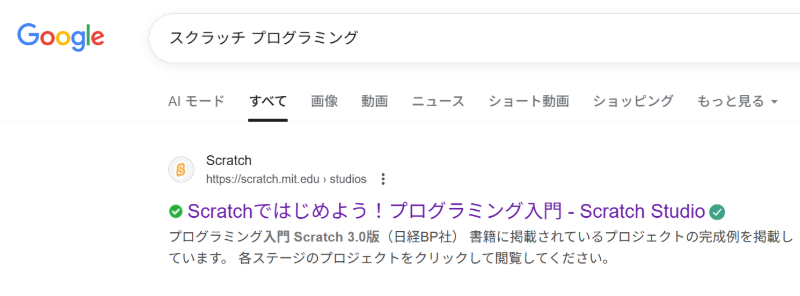
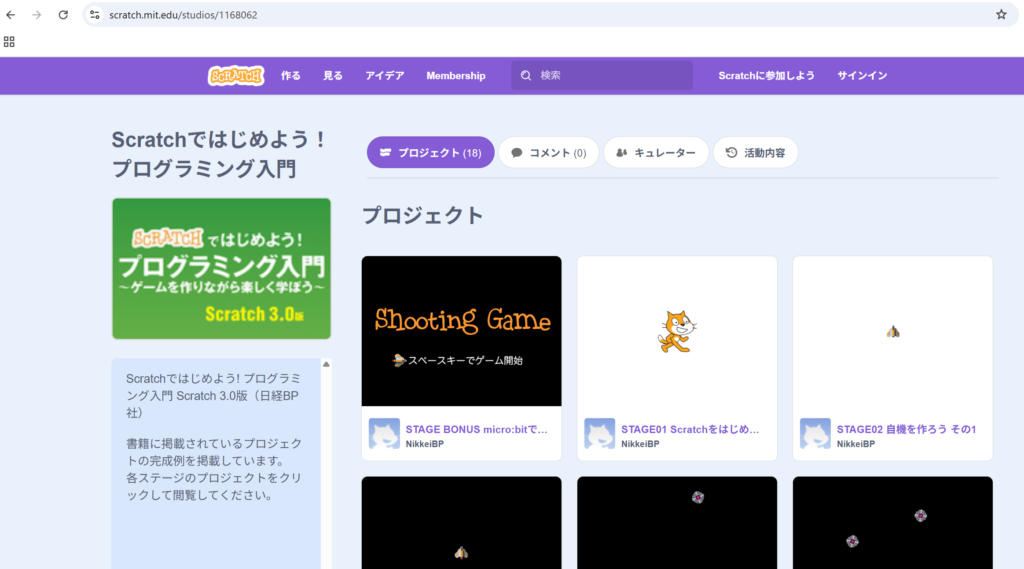
画面上部の「作る(Create)」を押すと、
編集画面が開きます。
もし、英語などで表示されている場合は、
プログラミング画面上部にある「設定」の
「言語」から言語を変更できます。
アカウントは、作らなくても
プログラミングをすることができます。
作品を保存したり共有したりする予定があれば、
作っておくと便利です。
学校の端末ではログインが制限されることもある
ので、その場合は先生や保護者と確認しましょう。
- ブラウザで「Scratch」を検索→公式サイトへ
- 「作る(Create)」で編集画面を開く
- 保存したいならアカウント作成(後でもOK)
プログラミング画面を紹介!
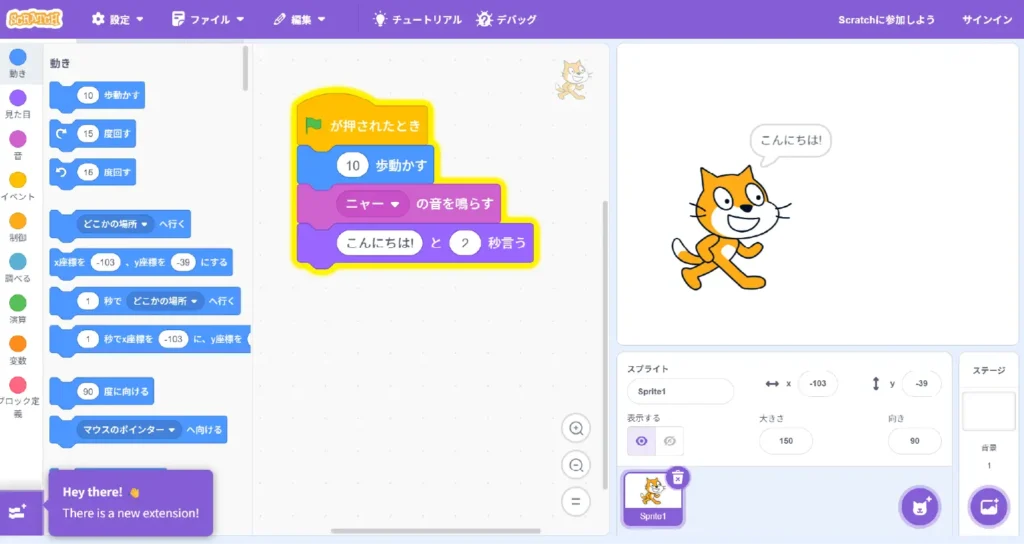
Scratchの画面は、大きく分けて
「ブロック」「ステージ」「スプライト」
プログラムを組み立てる「スクリプトエリア」
の4つに分かれています。
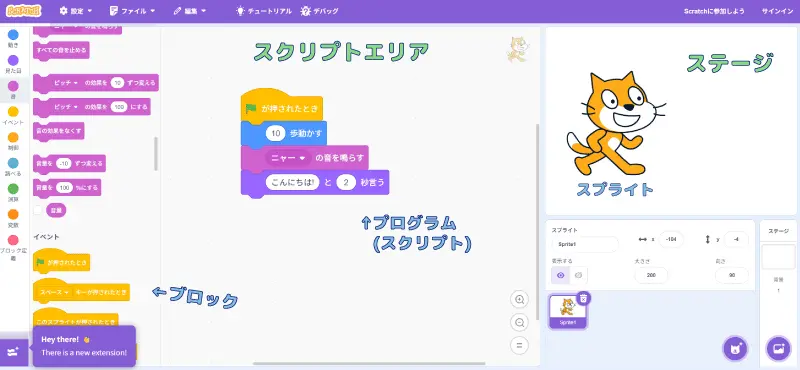
ステージは
キャラクターが動く“舞台”。
ブロックは
命令のパーツです。
「動き」「見た目」「音」「イベント」
などに分かれています。
スクリプトエリアは、
ブロックをつなげて
プログラムを作る場所。
スプライトは
キャラクターのこと。
| 場所 | 役割 |
|---|---|
| ステージ | キャラクターが動く舞台 (結果が見える場所) |
| ブロック一覧 | 命令のパーツ置き場 (動き・見た目・イベントなど) |
| スクリプト | ブロックをつなげた プログラムのこと |
| スクリプト エリア | プログラムを作る場所 |
| スプライト | キャラクターのこと |
キャラクターを動かしてみよう
いよいよプログラミングしていきましょう!
Scratchではキャラクターを
「スプライト」と呼びます。
スプライトにブロックを使って命令すると、
歩いたり、回ったり、しゃべったりします。
大事なのは、いきなり難しい作品を作らないこと。
まずは“1つ動かす”だけでOK!
プログラムの作り方
コンピューターへの命令を
プログラムとよびます。
プログラムの指示の通りに、
スプライトなどが動きます。
Scratch(スクラッチ)では、
プログラムのことを
スクリプトとよんでいます。
Scratchでは、左のブロックを
真ん中のスクリプトエリアへドラッグして
プログラム(スクリプト)を作ります。
ブロックは、パズルみたいに
形が合うもの同士がくっつきます!
そして、
プログラムは 上から下へ順番に実行される
というのが大事なポイントです!
「動き」ブロックで
ネコを歩かせてみよう
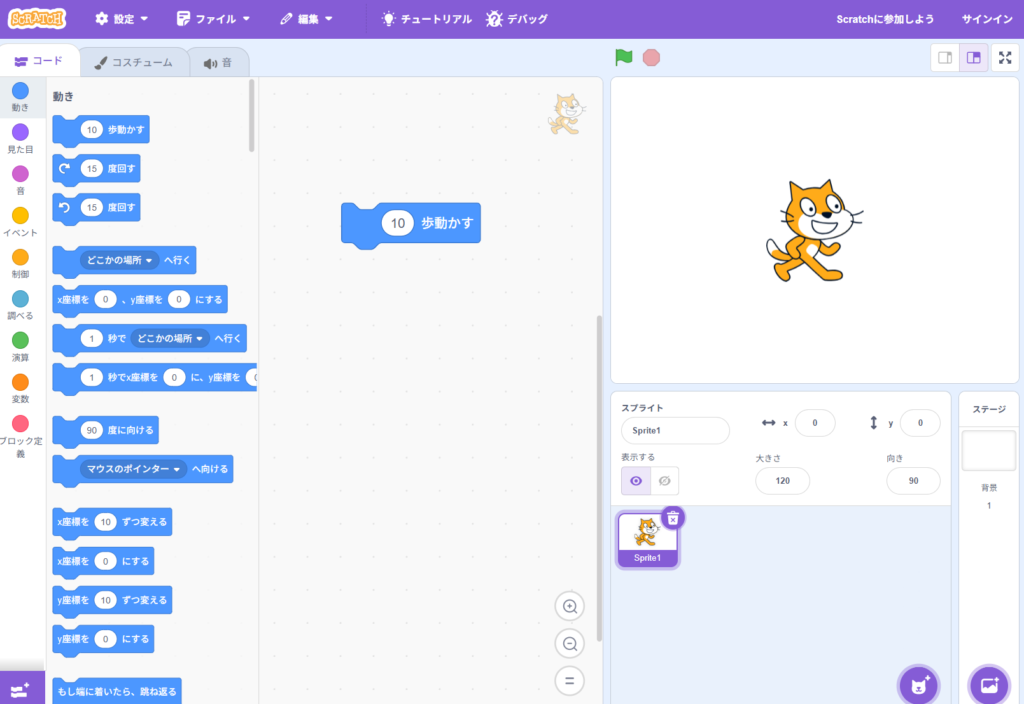
まずは、青色の「動き」ブロックを
使ってみましょう。
「10歩動かす」ブロックを使います。
「10歩動かす」ブロックを、
スクリプトエリアに、
ドラック&ドロップで移動しましょう。
\ やってみましょう /
そのブロックをクリックします!
すると…
ネコが10歩動きます!
やってみた人は「え?」と思いますよね。
想像と違うので…。
ちょこっと動きます。
この距離がScratchの10歩です!!!
びっくりですよね
面白いですよね!
「やってみたい」が
湧いてきましたか?
<やってみよう>
動きの数を変えてみよう
「10歩動かす」ブロックの数字を
「-10」や「50」に変えてみましょう。
「50」にすると、大きく動き
「-10」にすると、反対方向に動きます。
大きく動きすぎると、
画面からネコがはみ出てしまうかもしれません。
やっていると、大きい数字を入れたくなって、
はみ出ることがありますよ。
そんな時は「x座標を~、y座標を~にする」
というブロックを使うと、
スプライトを指定の位置に動かせます。
x座標を0(ゼロ)、y座標を0(ゼロ)
にするとスプライトが真ん中に動きます。
座標2-1024x468.png)
x座標とはよこ軸、y座標はたて軸のことです。
スプライトを左クリックしながらつかんで動かすと、
ステージの下に書いてあるxとyの数字が動きます。
どのあたりがいくつの数字なのか確かめることができます。
数字を変えるだけで結果が変わるので、
実験みたいで楽しいですよ!
いろいろやってみてくださいね!
きっと、つい、やりたくなるはずです♪
<やってみよう>
動きをふやしてみよう
これまで、1つのブロックをクリックして動かしていました。
次は、ブロックをたてにつなげてみましょう!
命令を増やすことで、動きを増やすことができます。
もし、いらないブロックが画面上にあれば
消して整理しておきましょう。
画面左のブロック一覧の方へ
いらないブロックをドラッグしてはなすとブロックが消えます
「~歩動く」ブロックの下に
「~度回す」ブロックをつなげましょう。
見やすいように数字を大きくします
「100歩」と「90度」にしましょう。
つなげたブロックをクリックすると動きます。
動きを増やす-1024x713.png)
やってみましたか?
早すぎてちょっとよく見えないですよね…
そこで、動きのブロックの間に
「1秒待つ」ブロックを入れてみましょう!
オレンジ色で「制御」カテゴリにあります。
すると、
100歩動いて、1秒待って、90度回る
と、上から順番に動いていることが分かります!
1秒待つをいれる-1024x708.png)
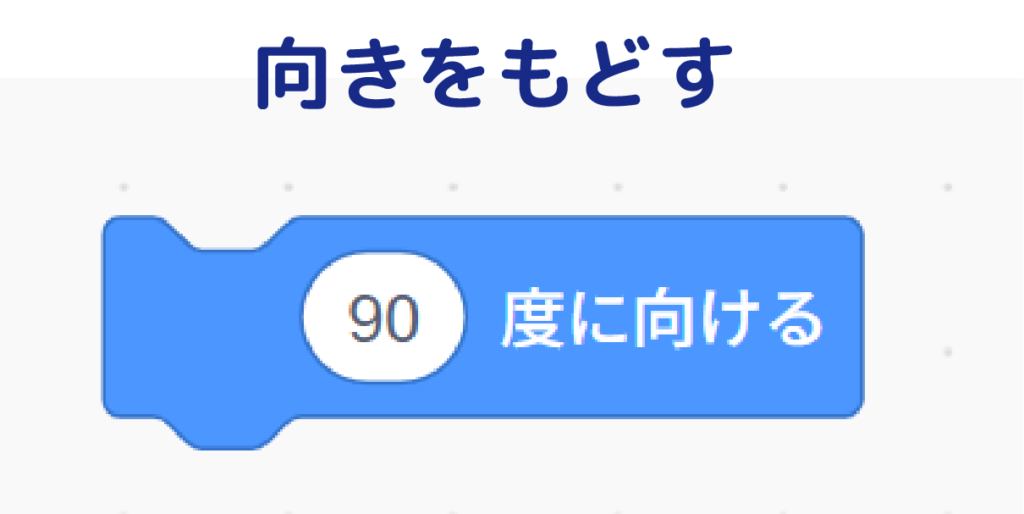
回転したネコをもとにもどしたいときは、
「90度に向ける」ブロックをクリックすると
簡単に戻すことができます。
ネコの位置は、
マウスなどで好きな位置に動かせます。
動きブロックの順番を入れ替えると…
回ってから動きます
この“順番で結果が変わる”というのが
制御の基本です!
Scratchはこれが目で見えるのがいい所♪
いろいろ順番を変えてみると面白いですよ!
ぜひ、いろいろやってみてください♪
ほかにも
「もし端に着いたら、跳ね返る」ブロックなど、
気になるブロックを使って、
その動きを確かめてみると面白いです。
ゲームっぽい動きが作れそうですよね。
- ブロックをドラッグしてスクリプトエリアへ
- 上から下へ順番に動く
- 順番を変えると結果も変わる(制御の基本)
「イベント」ブロックで
スタートボタンを作る!
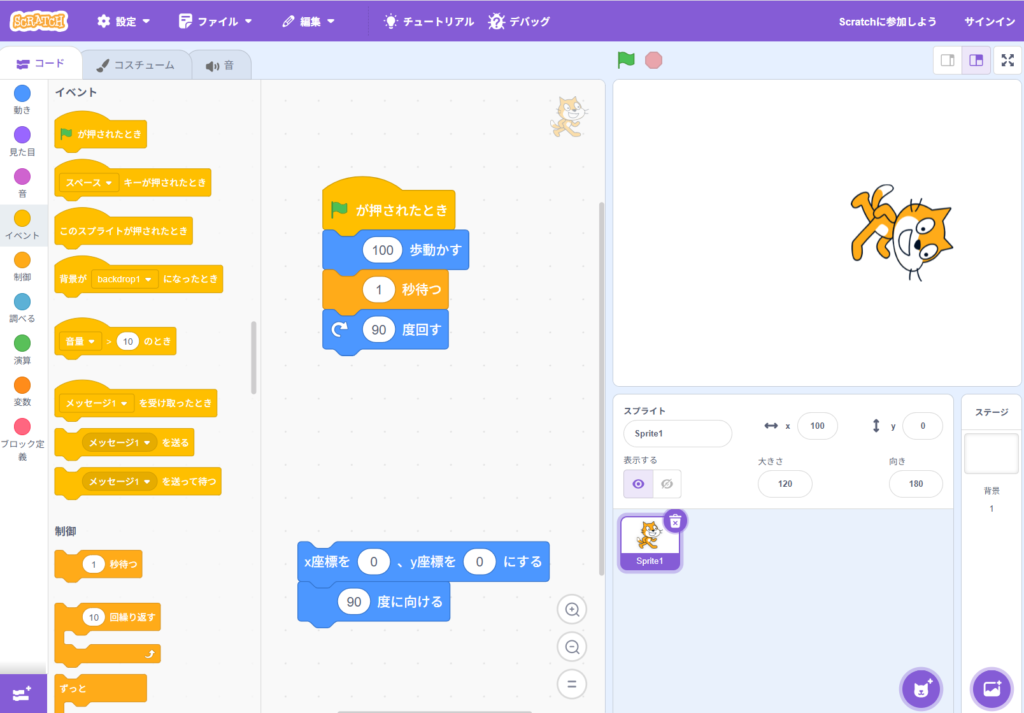
次は黄色の「イベント」ブロックを使いましょう。
「緑の旗が押されたとき」を使います。
これはScratchで一番よく使う
“スタートの合図” です。
「緑の旗が押されたとき」の下に
作ったプログラムをつなげて、
ステージの上にある
緑の旗をクリックしてみましょう!
すると、
旗を押したタイミングでキャラが動きます
「スタート→動く」と、作品の形になりますね。
- 「緑の旗が押されたとき」はスタートの合図
- 旗→命令が実行される流れを作れる
- 作品らしくなる第一歩
まずは1つ動かして
“できた!”を体験
最初のゴールは、
すごい作品を作ることではなく、
「自分の命令でキャラが動いた!」を
体験することです
たった1ブロックでも、
プログラミングとしては立派なスタートです。
もし余裕があれば、
「10歩動かす」を3回つなげてみたり、
数字を変えてみたりして、
動きの違いを比べてみましょう。
うまくいかない時は、直すのもゲームの一部。
「どこを変えたら思い通りになるかな?」と
考える時間が、
プログラミングの一番おいしいところです。
保護者の方は、正解をすぐ言うより
「どこが原因だと思う?」と一緒に探すと、
学びが深くなりますよ♪
- まずは“1つ動いた”でOK
- 数字や回数を変えて実験してみる
- 直す時間=考える力が育つ時間
アニメーションを作ってみよう
次は、簡単な自己紹介を作ってみましょう。
「歩く→止まる→しゃべる」
だけで立派な作品になります。
アニメーション作りは、
プログラミングの制御(順番・待つ・くり返し)を
自然に使うので、はじめての学びにぴったりです。
さらに、背景を変えると一気に世界観が出て、
子どもが「もっと作りたい!」となりやすいです。
ここでは、背景を追加して、
簡単な動きの流れを作ってみましょう。
背景を追加しよう
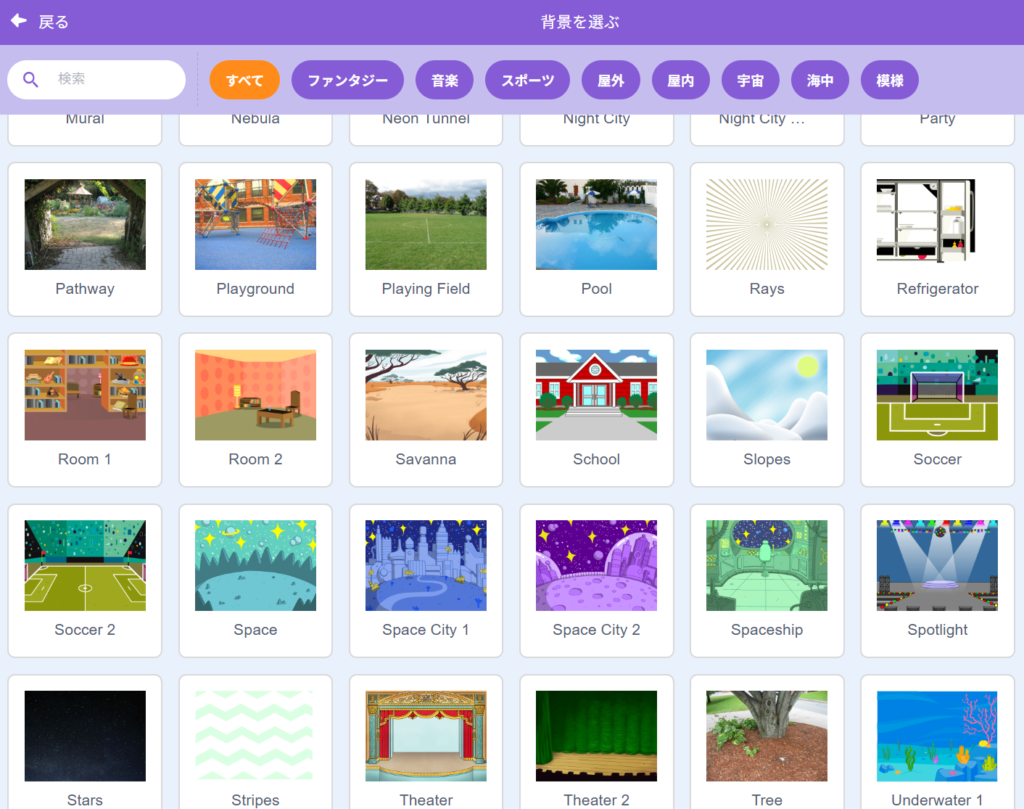
ステージには「背景」を設定できます。
右下の背景を選ぶボタンから、
学校、部屋、海、ステージなど
好きな背景を選んでみましょう。
背景が変わるだけで、
同じ動きでも“物語”に見えてきます。
学校やステージなどでもいいですし、
自己紹介に関係のある背景にするのもいいですね!
<もしプログラムが消えていたら…>
背景を選択した後、
もしプログラムが消えてしまった!と
いう人がいればここを読んでください。
困っていなければ、読み飛ばしてくださいね。
実は、スプライトの他に、
背景にもプログラムを作ることができます。
背景を変えたり動かしたりできるわけです。
今までは、ネコのスプライトに対して
プログラムを作っていました。
作成するプログラムの選択が、
背景を選ぶときに、
一緒に変更されたのかもしれません。
その場合は、ステージの下のほうに表示されているネコ(sprite1)をクリックして選択しましょう。
ネコの絵に紫色の枠がつき、作ったプログラムが表示されます。
作ってみたい動きを考えよう
プログラミングは、いきなりブロックを置くより、
先に「何をさせたいか」を決めると成功しやすいです。おすすめは、3つの動きを順番に考えること。
たとえば「右に歩く→止まる(~秒待つ)→こんにちは!と言う」みたいに短くてOK。
この“順番を考える”こと自体が、制御の学びです。
- おすすめは「動き3つ」を順番に考える
- 例:歩く→止まる→しゃべる
プログラムを作って動かそう!
では実際に、
自己紹介のプログラムを作りましょう!
「イベント」にある
「緑の旗が押されたとき」ブロックを
一番上に置きます。
その下に「動き」にある
「100歩動かす」ブロックをつなげましょう。
次に「制御」の「1秒待つ」ブロックをつなげます。
そしてむらさき色の「見た目」ブロックにある
「こんにちは!と2秒言う」ブロックをつなげます。
緑の旗を押すと、
歩いて、止まって、しゃべるはずです
自己紹介.png)
「待つ」というブロックを使うことで、
動きが“せかせか”しなくなり、
見ている人に伝わりやすくなりますね。
うまくいったら、
歩く距離や待つ秒数、言う言葉を変えて、
オリジナルの自己紹介を作ってみてくださいね。
- イベント:緑の旗が押されたとき
- 動き:◯歩動かす
- 制御:◯秒待つ
- 見た目:◯◯と言う
 |
うまくいかない時は?
Scratchはすぐ動かせる分、
「あれ?思ったのと違う!」
という事もよく起こります
でもそれは失敗ではなく、
プログラミングではよくある風景です。
大事なのは、あわてて全部消さないこと。
1つずつ原因を探すと、
直せた時に達成感が大きくなります。
そして「直し方」を覚えると、
次から自分で解決できるようになります。
ここでは、
はじめての人がつまずきやすいポイントと、
チェックの順番を紹介します。
よくあるつまずきポイント
うまくいかない時は、
だいたい原因が決まっています。
◆「緑の旗を押しても動かない」
イベントブロックが
つながっていないということもあります。
「クリックしたら動くけど、旗だと動かない」なら、
ブロックをクリックして動かしていただけで、
スタートの合図がない可能性があります。
また、ブロックがならんでいても、
つながっていないということも。
スタートブロックが複数あって、
プログラムがたくさん動いていた、
ということもあったりします。
◆動きの数字が大きすぎ(小さすぎ)
動きの大きさによっては、
変化が分かりにくいということもあります。
実はちょっと動いている、とか、
大きく動いて画面から飛び出している、
ということもあります。
このような可能性があるときは、
動きの数字を変えて確認してみるといいですよ。
いなくなって困ったときは
「x座標を0、y座標を0にする」を使うと
スプライトが真ん中に戻ってきます。
◆早すぎて変化が目に見えない
プログラムはものすごい速さで実行されるので、
目に見えない時もあります。
プログラムブロックの間に
「1秒待つ」ブロックをはさむことで、
動きがゆっくりになって、見えやすくなりますよ。
こういう“あるある”を知っているだけで、
直すスピードが上がり、イライラが減ります。
ブロックの順番を見直してみよう
Scratchは上から下へ順番に動くので、
順番が違うと結果も変わります。
たとえば「言う」の前に「待つ」を入れたつもりが、
逆になっていると、しゃべるタイミングがずれます。
また、「動かす」を何回もつなげた時に、
途中で「待つ」を入れると動きが見やすくなります。
直す時のコツは、いきなり全部を直さず、
1か所だけ入れ替えて試すこと
少しずつ変えて結果を見ると、
「このブロックが原因だったんだ!」と
発見できて、考えるのが楽しくなります。
- 上から下へ実行されるので順番が超重要
- 直す時は1か所ずつ変えて試す
- 「待つ」を入れると動きが分かりやすい
まとめ
今回は、Scratch(スクラッチ)を
はじめて使う人向けに、
画面の見方から、
キャラクターを動かす・しゃべらせる
ところまでを体験しました。
「緑の旗でスタート」
「動きブロックで歩く」
「待つでタイミングを作る」など、
遊びながらも、プログラミングにおける制御の基本を学びました。
うまくいかない時も、
順番やスプライト選択を見直すだけで直ることが多く、
直せた瞬間がいちばん気持ちいいポイントです。
次回からは「スクラッチであそぶ・つくるシリーズ」です!
様々なテーマに沿って、プログラミングで遊びながら学んでいきましょう!
次回は「キャラクターを動かす」をテーマに動きについて学びを深めていく予定です
お楽しみに!
<プロモーション>
もっとやってみたい!と思った人にはプログラミング教室がおすすめ!
いろんなタイプの教室があるので、資料請求や体験授業を通してぴったりな教室をさがしてみてね!
↓Z会のオンラインプログラミング講座
いつでも好きな時間でできるのは魅力的ですね!
↓ヒューマンアカデミーのロボットプログラミング
プログラミングでロボットを動かして楽しみながら学ぶ
自宅でScratchを学ぶなら
書籍を準備しておくと、行き詰った時に調べられて便利ですよ!
↓図鑑タイプで調べる時に便利
|
↓動画つきで初めてでも安心!
|